
Biết cách dọn dẹp Google Drive đúng kỹ thuật sẽ giúp bạn giải phóng hàng chục GB dung lượng bị đầy mà không cần tốn phí nâng cấp gói lưu trữ. Khi 15GB miễn phí chạm ngưỡng giới hạn, công việc của bạn rất dễ bị gián đoạn do không thể nhận thư hay tải thêm tài liệu.
Dưới đây là hướng dẫn đầy đủ từ Tech All giúp bạn tối ưu dung lượng Drive sạch sẽ chỉ trong vài phút.
Những Điều Cần Biết Trước Khi Dọn Dẹp Google Drive
Trước khi bắt tay vào xóa dữ liệu, bạn nên nắm nhanh 4 nguyên tắc vận hành bộ nhớ dưới đây để tránh xóa nhầm và hiểu rõ lý do cần giải phóng không gian sớm:
- Rủi ro khi vượt quá dung lượng: Tài khoản đầy bộ nhớ sẽ ngừng nhận/gửi Gmail, không thể tải thêm tệp lên Drive hay sao lưu Google Photos; nếu quá tải liên tục trên 2 năm, dữ liệu có thể bị Google xóa sạch.
- Bộ nhớ dùng chung 3 nền tảng: Hạn mức 15GB tính gộp cho cả Google Drive, Gmail và Google Photos, nên dung lượng Drive đầy có thể bắt nguồn từ ảnh hoặc email nặng.
- Quyền sở hữu tệp: Chỉ những tệp do chính bạn tạo hoặc tải lên mới trừ vào bộ nhớ; mục Được chia sẻ với tôi không tốn dung lượng cá nhân.
- Độ trễ cập nhật hệ thống: Sau khi xóa tệp, Google cần từ vài phút đến 48 giờ để tính toán lại và hiển thị mức dung lượng trống chính xác.
8 Cách Dọn Dẹp Google Drive Giải Phóng Dung Lượng
Tùy vào thói quen lưu trữ dữ liệu mà bộ nhớ của bạn có thể bị đầy bởi nhiều nguyên nhân khác nhau. Dưới đây là 8 phương pháp chi tiết từ cơ bản đến nâng cao giúp bạn xử lý triệt để từng loại tệp rác trên Google Drive.
1. Lọc và xóa các tệp có dung lượng lớn nhất
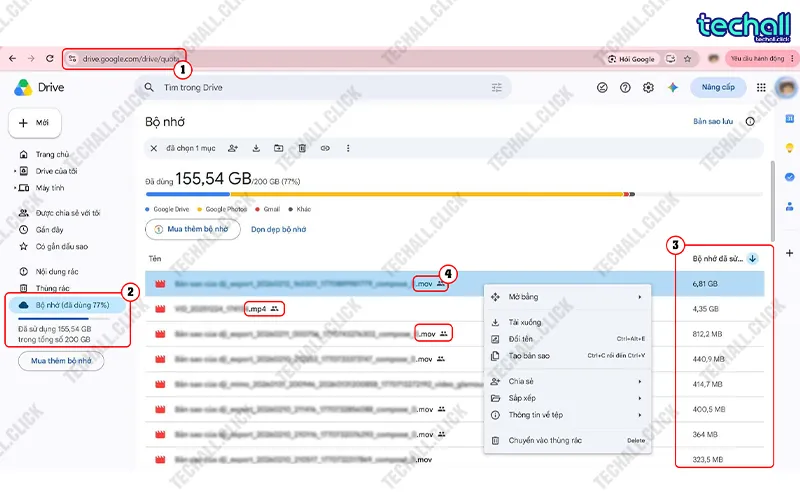
Thay vì mở thủ công từng thư mục để kiểm tra kích thước, Google Drive cho phép bạn liệt kê toàn bộ tệp tin theo thứ tự nặng nhất xuống nhẹ nhất chỉ với một cú nhấp chuột. Đây là cách giúp bạn giải phóng hàng GB dung lượng nhanh nhất.
Cách thực hiện trên máy tính:
- Truy cập Google Drive qua trình duyệt tại địa chỉ drive.google.com và đăng nhập tài khoản.
- Nhìn sang thanh điều hướng bên trái, nhấn chọn mục Bộ nhớ (Storage).
- Danh sách tệp sẽ tự động hiển thị theo chiều giảm dần dung lượng (nếu thấy xếp ngược lại, hãy bấm vào tiêu đề cột Bộ nhớ đã dùng / Storage used ở góc phải danh sách để đảo chiều).
- Rà soát các file video gốc (.mp4, .mov), file nén (.zip, .rar), bộ cài phần mềm hoặc file thiết kế nặng không còn sử dụng.
- Nhấn chuột phải vào tệp cần bỏ và chọn Chuyển vào thùng rác (Move to trash).
Cách thực hiện trên điện thoại (Android / iOS):
- Mở ứng dụng Google Drive, nhấn vào tab Tệp (Files) ở góc dưới cùng bên phải.
- Chạm vào bộ lọc sắp xếp (thường hiển thị chữ Tên / Name kèm mũi tên) ở ngay dưới thanh tìm kiếm.
- Chọn sắp xếp theo Bộ nhớ đã dùng (Storage used).
- Chạm vào biểu tượng dấu ba chấm bên cạnh các tệp nặng nhất và chọn Xóa (Remove).
2. Làm trống Thùng rác (Trash) để giải phóng bộ nhớ thực tế
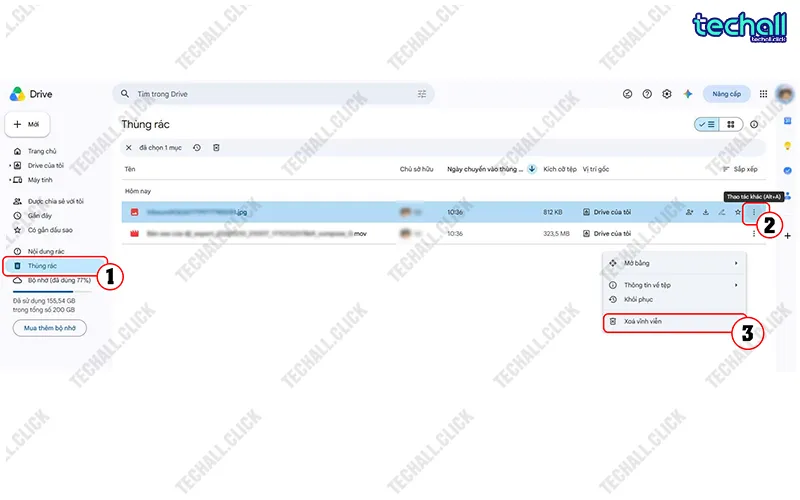
Một sai lầm phổ biến khiến người dùng xóa rất nhiều tệp nhưng dung lượng Drive vẫn báo đầy là quên dọn Thùng rác. Các tệp sau khi chuyển vào Thùng rác vẫn tiếp tục chiếm dụng bộ nhớ tài khoản trong suốt 30 ngày trước khi bị hệ thống tự động xóa vĩnh viễn.
Để thu hồi dung lượng ngay lập tức, bạn cần thực hiện thao tác dọn sạch Thùng rác:
- Ở giao diện chính của Google Drive, chọn mục Thùng rác (Trash) tại thanh menu bên trái (trên điện thoại, nhấn vào biểu tượng 3 dấu gạch ngang ở góc trên bên trái > chọn Thùng rác).
- Kiểm tra nhanh một lượt để đảm bảo không có tài liệu quan trọng nào bị xóa nhầm.
- Nhấn nút Làm trống thùng rác (Empty trash) ở góc trên bên phải màn hình (hoặc chọn từng tệp cụ thể rồi bấm Xóa vĩnh viễn / Delete forever).
- Nhấn Xóa vĩnh viễn một lần nữa trong hộp thoại xác nhận để hoàn tất.
3. Sử dụng trình quản lý bộ nhớ thông minh Google One
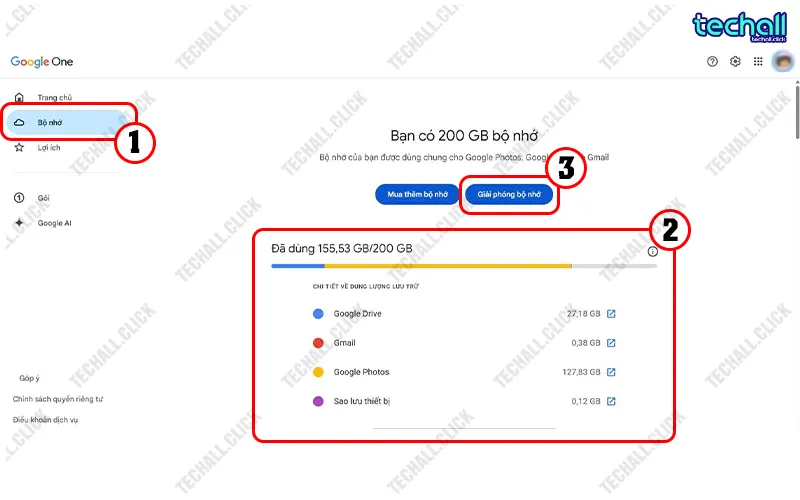
Nếu bạn muốn nhìn tổng quan xem dịch vụ nào đang chiếm bao nhiêu GB và nhận gợi ý xóa tệp thừa tập trung tại một nơi duy nhất, trình quản lý bộ nhớ của Google One là công cụ hiệu quả nhất.
Các bước dọn dẹp qua Google One như sau:
- Truy cập trang quản lý lưu trữ tại địa chỉ [one.google.com/storage](https://one.google.com/storage) trên trình duyệt.
- Quan sát biểu đồ phân bổ dung lượng để biết chính xác Google Drive, Gmail hay Google Photos đang ngốn nhiều không gian nhất.
- Kéo xuống mục Dọn dẹp tệp được đề xuất (Clean up suggested items) hoặc nhấn vào nút Giải phóng dung lượng tài khoản (Free up account storage).
- Hệ thống sẽ chia sẵn các mục dữ liệu dư thừa như: Email đã xóa, Email rác, Tệp đã bị xóa trên Drive, Tệp lớn.
- Bạn chỉ cần bấm Xem lại (Review) ở từng mục, tích chọn các tệp muốn loại bỏ và nhấn biểu tượng Thùng rác ở góc trên bên phải để xóa vĩnh viễn hàng loạt.
4. Tìm và xóa các tệp trùng lặp (Duplicate files)
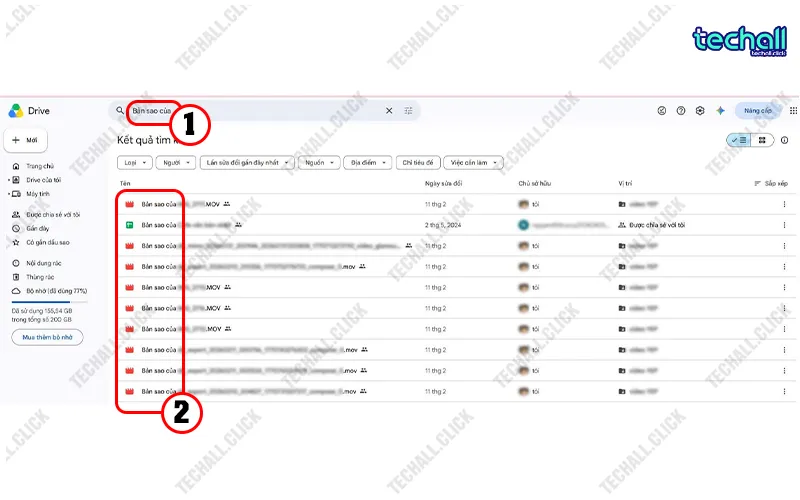
Dù Drive chưa có nút lọc trùng tự động, bạn vẫn có thể quét nhanh các bản sao dư thừa bằng 2 cách lọc sau:
- Tìm qua từ khóa mặc định: Gõ “Bản sao của“, “Copy of” hoặc “(1)” vào thanh tìm kiếm trên cùng để liệt kê toàn bộ file nhân bản và xóa bớt.
- Xếp theo tên ở dạng danh sách: Chuyển sang chế độ xem Danh sách (List layout) > bấm vào cột Tên (Name) để các tệp trùng tên xếp sát nhau, giúp bạn dễ đối chiếu và giữ lại 1 bản chuẩn.
Xem thêm: Lưu Trữ Đám Mây Là Gì? Top 5 Dịch Vụ Lưu Trữ Tốt Nhất Hiện Nay
5. Xóa dữ liệu ẩn của ứng dụng bên thứ ba và bản sao lưu thiết bị
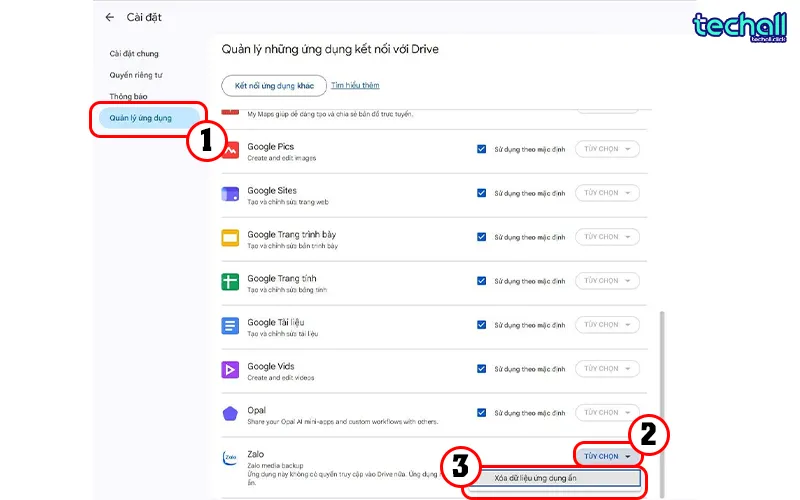
Các ứng dụng từng kết nối với Drive hoặc bản sao lưu điện thoại cũ thường ngốn hàng chục GB dung lượng “tàng hình” mà ít người để ý.
Xóa dữ liệu ứng dụng ẩn:
- Trên máy tính, bấm biểu tượng Cài đặt (bánh răng) > chọn Cài đặt (Settings) > vào tab Quản lý ứng dụng (Manage apps).
- Tại các ứng dụng cũ không còn dùng có báo dung lượng ẩn, bấm Tùy chọn (Options) > chọn Xóa dữ liệu ứng dụng ẩn (Delete hidden app data).
Dọn bản sao lưu WhatsApp và Android cũ:
- Vào mục Bộ nhớ (Storage) > chọn Bản sao lưu (Backups) ở góc trên bên phải.
- Bấm biểu tượng dấu ba chấm ở bản sao lưu thiết bị cũ hoặc sao lưu WhatsApp không cần thiết > chọn Xóa bản sao lưu (Delete backup).
6. Truy tìm “tệp mồ côi” và tệp cũ bằng toán tử tìm kiếm
“Tệp mồ côi” là những tệp bị mất thư mục chứa (thường do người khác xóa thư mục chia sẻ nhưng tệp bên trong vẫn thuộc quyền sở hữu của bạn), khiến chúng ẩn khỏi giao diện chính nhưng vẫn trừ bộ nhớ.
- Quét tệp mồ côi: Nhập cú pháp is:unorganized owner:me lên thanh tìm kiếm Drive và nhấn Enter để hiển thị toàn bộ tệp thất lạc và chọn xóa.
- Lọc tệp cũ theo điều kiện: Bấm biểu tượng Tùy chọn tìm kiếm (góc phải thanh tìm kiếm) > chọn Chủ sở hữu: Tôi sở hữu, lọc theo Loại (Video, PDF, Tệp lưu trữ) và Ngày sửa đổi (ví dụ: Trước năm 2024) để dọn hàng loạt.
7. Xóa lịch sử phiên bản cũ của tệp (Manage versions)
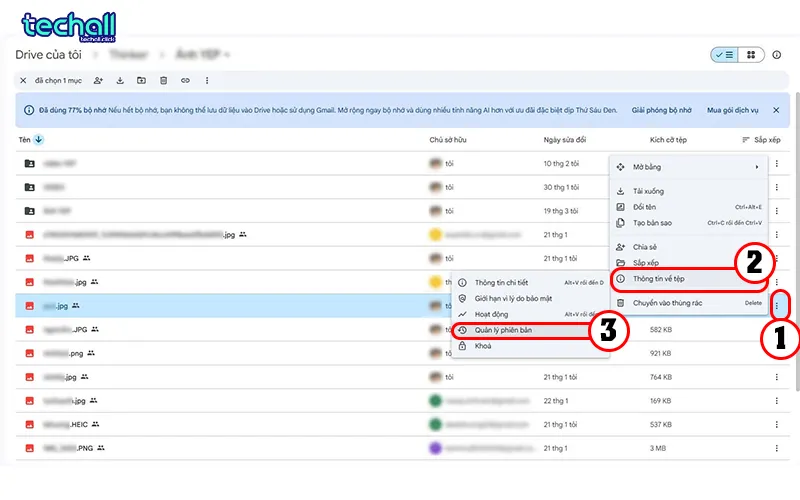
Với các tệp không phải định dạng Google (như ảnh, video, PDF, file nén), mỗi lần tải đè bản mới lên, Drive sẽ lưu lại các bản cũ trong 30 ngày (tối đa 100 phiên bản) và cộng dồn vào dung lượng.
- Chuột phải vào tệp trên máy tính > chọn Thông tin tệp (File information) > Quản lý phiên bản (Manage versions).
- Bấm biểu tượng dấu ba chấm cạnh các bản cập nhật cũ không còn dùng > chọn Xóa (Delete).
8. Dọn dẹp song song Gmail và Google Photos
Nếu đã xử lý hết Drive mà bộ nhớ vẫn cao, dung lượng chắc chắn đang bị chiếm bởi Gmail hoặc Google Photos.
- Trên Gmail: Gõ has:attachment larger:10M vào ô tìm kiếm thư để lọc email đính kèm nặng trên 10MB, xóa các thư không cần thiết rồi vào Thùng rác bấm Dọn sạch thùng rác ngay bây giờ.
- Trên Google Photos: Truy cập [photos.google.com/quotamanagement](https://photos.google.com/quotamanagement) để xóa nhanh Ảnh mờ, Ảnh chụp màn hình và Video lớn.
Đồng thời vào Cài đặt chuyển chất lượng sao lưu sang Tiết kiệm dung lượng (Storage saver).
Mẹo Sắp Xếp Và Quản Lý Google Drive Khoa Học Để Không Bị Đầy Lại
Sau khi giải phóng không gian lưu trữ, duy trì 4 thói quen quản lý dưới đây sẽ giúp Drive của bạn luôn gọn gàng và tránh đầy lại:
- Dùng AI phân loại tệp tự động: Tận dụng trợ lý Gemini trong Drive (trên các gói Google Workspace / Google AI) để tự động gom nhóm tệp lộn xộn vào đúng thư mục dự án.
- Đặt tên tệp theo thời gian: Áp dụng cấu trúc [Năm-Tháng]_[Tên dự án] (ví dụ: 2026-11_BaoCao) để dễ nhận diện và xóa nhanh dữ liệu hết hạn theo từng năm.
- Tắt đồng bộ thư mục tạm trên máy tính: Bỏ chọn thư mục Downloads hoặc Desktop trong Google Drive for Desktop để tránh đẩy file rác lên mây.
- Ưu tiên định dạng tệp của Google: Chuyển đổi các file Word/Excel nặng sang Google Docs/Sheets để tiết kiệm đáng kể dung lượng lưu trữ.
Xem thêm: Ra Mắt VCB Merchant Up – Ứng Dụng Thanh Toán Và Quản Lý Mới Của Vietcombank
Kết Luận
Áp dụng cách dọn dẹp Google Drive theo quy trình Lọc tệp nặng → Quét dữ liệu ẩn & dịch vụ dùng chung → Làm trống thùng rác sẽ giúp bạn giữ bộ nhớ luôn thông thoáng. Thực hành ngay hôm nay và theo dõi chuyên mục Kiến thức trên Tech All để cập nhật thêm nhiều mẹo hay mỗi ngày!