

Giá máy mới ngày càng leo thang khiến nhu cầu mua laptop cũ tăng mạnh. Câu hỏi đặt ra là: Có nên mua laptop cũ không và làm sao để chọn được một chiếc laptop cũ bền bỉ, không bị “luộc” đồ?
Dưới đây là những kinh nghiệm thực chiến từ Tech All giúp bạn tự tin kiểm tra máy từ A-Z.
Có Nên Mua Laptop Cũ Không? Lợi Ích Và Rủi Ro Cần Biết

Có nên mua laptop cũ không là câu hỏi được nhiều người đặt ra khi muốn tiết kiệm ngân sách nhưng vẫn cần một thiết bị có cấu hình tốt. Thực tế, laptop cũ vẫn có thể đáp ứng tốt nhu cầu học tập, làm việc và giải trí nếu được kiểm tra kỹ trước khi mua.
Tuy nhiên, người dùng cũng cần cân nhắc những rủi ro liên quan đến tuổi thọ và tình trạng linh kiện.
Ưu điểm khi mua laptop cũ
Nếu lựa chọn đúng mẫu máy và kiểm tra kỹ tình trạng phần cứng, việc mua laptop cũ có thể mang lại một số lợi ích đáng kể.
- Tiết kiệm chi phí: Laptop đã qua sử dụng thường có mức giá thấp hơn máy mới, giúp người dùng giảm áp lực về ngân sách.
- Cấu hình tốt trong tầm giá: Với cùng một khoản tiền, bạn có thể lựa chọn một mẫu laptop cũ thuộc phân khúc cao hơn, sở hữu CPU mạnh hơn, màn hình tốt hơn hoặc nhiều tính năng hơn.
- Nhiều lựa chọn: Thị trường laptop cũ có nhiều dòng máy dành cho văn phòng, học tập, lập trình, thiết kế đồ họa, gaming và các công việc chuyên môn.
- Có khả năng nâng cấp: Một số mẫu laptop cho phép nâng cấp RAM hoặc SSD, từ đó cải thiện hiệu năng và kéo dài thời gian sử dụng.
Hạn chế khi mua laptop cũ
Bên cạnh lợi thế về giá, laptop đã qua sử dụng cũng có những rủi ro mà người mua cần tính đến trước khi quyết định. Một số vấn đề thường gặp có thể kể đến:
- Pin bị chai: Sau thời gian dài sử dụng, dung lượng pin thực tế có thể giảm đáng kể.
- Linh kiện hao mòn: SSD, HDD, quạt tản nhiệt, bàn phím, touchpad hoặc bản lề đều có thể xuống cấp theo thời gian.
- Nguy cơ máy đã sửa chữa: Một số laptop cũ có thể từng thay màn hình, pin, bàn phím hoặc các linh kiện bên trong.
- Hiệu năng không còn như ban đầu: Máy đời cũ có thể gặp tình trạng nóng, giảm hiệu năng hoặc không đáp ứng tốt những phần mềm mới.
- Hạn chế về cập nhật: Một số model quá cũ có thể không tương thích tốt với phiên bản hệ điều hành hoặc phần mềm mới.
Lời khuyên: Câu trả lời cho câu hỏi “Có nên mua laptop cũ không?” là RẤT NÊN MUA nếu bạn hoặc người thân có đủ kiến thức kiểm tra máy, hoặc tìm được địa chỉ phân phối uy tín có cam kết bảo hành minh bạch.
Ai Là Đối Tượng Phù Hợp Nhất Để Mua Laptop Cũ?
Việc mua laptop cũ không dành cho tất cả mọi người, nhưng đây là giải pháp tối ưu và thông minh nhất giúp tiết kiệm tài chính cho các nhóm đối tượng sau:
- Học sinh, sinh viên: Cần thiết bị bền bỉ, gõ phím tốt, chạy mượt các ứng dụng học tập, lập trình cơ bản với ngân sách hạn chế (thường dưới 10 triệu đồng).
- Nhân viên văn phòng & Marketer: Phục vụ công việc đa nhiệm (mở nhiều tab Chrome, chạy mượt bộ Office, làm slide) và cần máy có thiết kế lịch sự, thời lượng pin ổn định.
- Game thủ & Designer ngân sách thấp: Muốn sở hữu cấu hình mạnh, card đồ họa rời để chơi game hoặc dựng hình, đồ họa nhẹ mà không phải trả mức giá đắt đỏ của máy mới.
Xem thêm: Mua Điện Thoại iPhone Cũ Giá Rẻ? Tổng Hợp Kiến Thức Chọn Và Kiểm Tra Máy
Những Tiêu Chí Cần Chú Ý Khi Mua Laptop Cũ
Khi đi xem máy, đừng bao giờ chỉ nghe lời cam kết của người bán. Hãy tự mình kiểm tra kỹ lưỡng từng bộ phận theo checklist chuẩn kỹ thuật sau đây.
Kiểm tra ngoại hình và bản lề
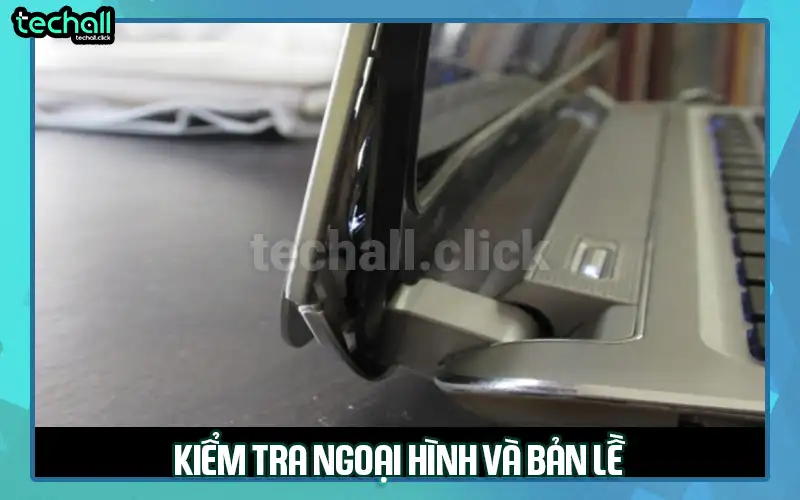
Ngoại hình có thể giúp bạn nhận biết phần nào tình trạng sử dụng và những va đập mà laptop từng gặp phải. Hãy quan sát kỹ toàn bộ thân máy trước khi kiểm tra sâu hơn.
Bạn nên chú ý:
- Vỏ máy có bị nứt, móp hoặc biến dạng không.
- Các góc máy có dấu hiệu từng bị va đập mạnh không.
- Bản lề có chắc chắn, đóng mở nhẹ nhàng không.
- Khi đóng mở màn hình, máy có phát ra tiếng kêu bất thường không.
- Các vị trí tiếp giáp giữa màn hình và thân máy có bị hở không.
- Ốc vít có dấu hiệu bị tháo mở nhiều lần không.
Một vài vết trầy xước nhỏ thường không ảnh hưởng đến khả năng sử dụng. Tuy nhiên, tình trạng nứt vỏ, bản lề lỏng hoặc biến dạng phần khung cần được kiểm tra kỹ hơn vì có thể liên quan đến những hư hỏng bên trong.
Kiểm tra chất lượng màn hình

Màn hình là bộ phận được sử dụng liên tục nên cần kiểm tra cẩn thận, đặc biệt với laptop đã qua nhiều năm sử dụng. Một số lỗi như điểm chết hoặc sọc màn hình có thể khó nhận ra nếu chỉ kiểm tra nhanh.
Để kiểm tra, bạn có thể mở các hình nền đơn sắc như trắng, đen, đỏ, xanh lá và xanh dương rồi quan sát toàn bộ màn hình. Hãy kiểm tra:
- Có điểm chết hoặc điểm sáng bất thường không.
- Màn hình có xuất hiện sọc ngang, sọc dọc không.
- Có hiện tượng nhấp nháy khi thay đổi độ sáng không.
- Màu sắc có bị lệch hoặc xuất hiện vùng ám màu không.
- Độ sáng giữa các khu vực trên màn hình có chênh lệch bất thường không.
Nếu mua laptop cảm ứng, hãy thử thao tác trên nhiều vị trí khác nhau để đảm bảo toàn bộ bề mặt cảm ứng hoạt động bình thường.
Kiểm tra bàn phím và touchpad
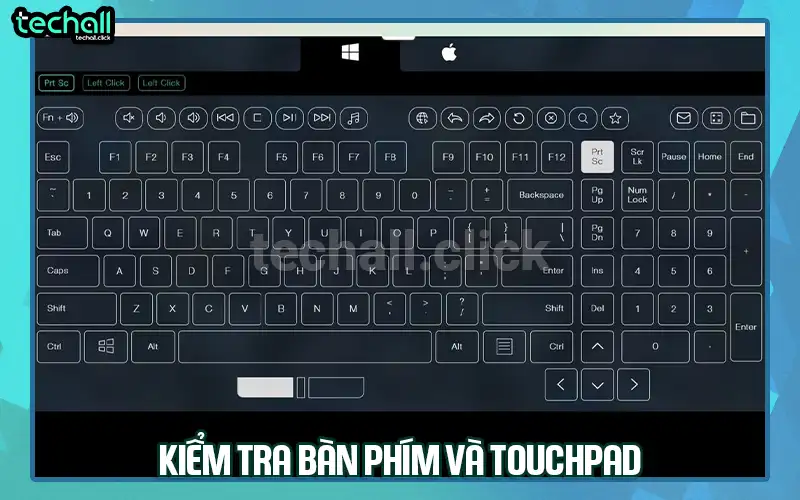
Bàn phím và touchpad thường chịu nhiều tác động trong quá trình sử dụng, vì vậy đây cũng là những bộ phận dễ bộc lộ dấu hiệu hao mòn trên laptop cũ.
Bạn nên thử lần lượt từng phím để phát hiện phím liệt, kẹt hoặc phải nhấn nhiều lần mới nhận. Đặc biệt chú ý các phím thường xuyên sử dụng như Space, Enter, Shift, Ctrl và Backspace.
Với touchpad, hãy kiểm tra khả năng di chuyển con trỏ, click trái/phải, cuộn trang và thao tác đa điểm nếu thiết bị hỗ trợ.
Kiểm tra pin và bộ sạc
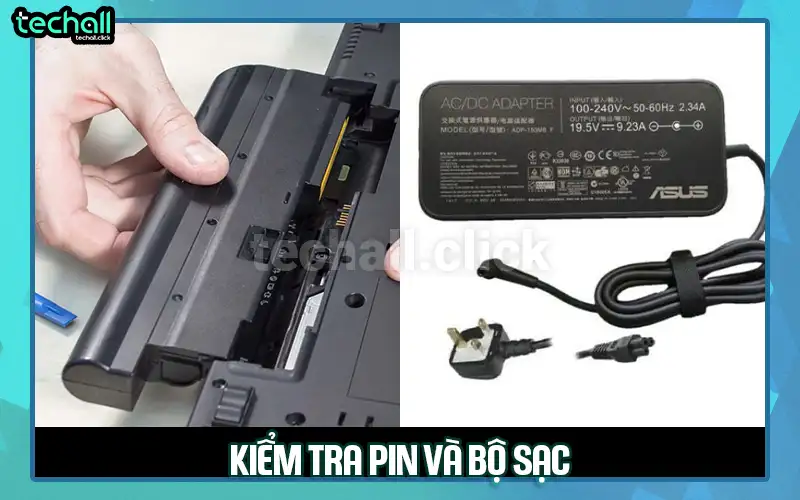
Pin là linh kiện hao mòn theo thời gian, do đó tình trạng pin cần được kiểm tra trước khi mua laptop cũ. Một chiếc máy có cấu hình tốt nhưng pin đã xuống cấp nghiêm trọng vẫn có thể phát sinh thêm chi phí sau khi mua.
Bạn nên kiểm tra:
- Dung lượng pin thiết kế và dung lượng sạc đầy thực tế.
- Thời gian sử dụng máy khi không cắm sạc.
- Pin có tụt phần trăm quá nhanh không.
- Máy có bị tắt đột ngột khi rút sạc không.
- Bộ sạc có đúng loại và đúng công suất không.
- Cổng sạc có bị lỏng hoặc chập chờn không.
Trên Windows, bạn có thể sử dụng công cụ Battery Report để xem thông tin chi tiết về tình trạng pin. Nếu phát hiện pin bị phồng hoặc biến dạng, không nên tiếp tục sử dụng và cần xử lý theo hướng dẫn an toàn của nhà sản xuất.
Kiểm tra CPU, RAM và cấu hình thực tế
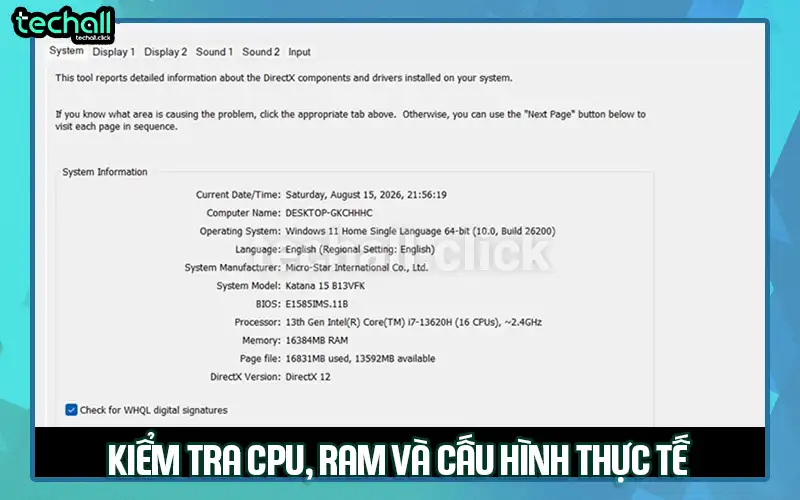
Thông tin cấu hình trên tin đăng chưa chắc phản ánh chính xác chiếc máy bạn chuẩn bị mua. Vì vậy, hãy kiểm tra trực tiếp thông số phần cứng trên thiết bị.
Các thông tin cần đối chiếu gồm:
- Tên và thế hệ CPU.
- Dung lượng RAM.
- Loại RAM.
- Dung lượng SSD hoặc HDD.
- Model GPU.
- Dung lượng bộ nhớ đồ họa nếu có.
Điều này đặc biệt quan trọng vì cùng một dòng laptop có thể được bán với nhiều phiên bản cấu hình khác nhau. Chẳng hạn, cùng một model có thể có bản RAM 8 GB và 16 GB hoặc sử dụng SSD với nhiều mức dung lượng khác nhau.
Kiểm tra SSD hoặc HDD
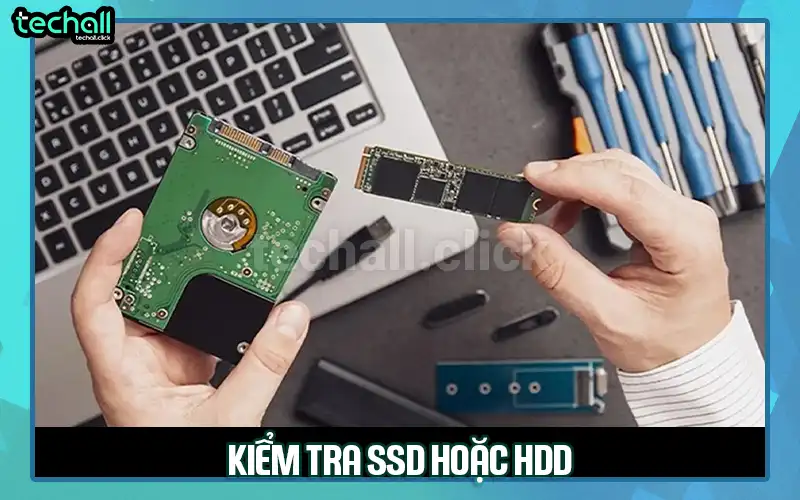
Ổ lưu trữ ảnh hưởng trực tiếp đến tốc độ khởi động và khả năng vận hành của laptop. Với máy cũ, ngoài dung lượng, bạn cần quan tâm đến tình trạng sức khỏe của ổ. Hãy kiểm tra:
- Dung lượng thực tế của ổ.
- Tình trạng sức khỏe ổ đĩa.
- Số giờ hoặc mức độ sử dụng nếu công cụ kiểm tra hỗ trợ.
- Tốc độ đọc/ghi nếu cần đánh giá hiệu năng.
- Các dấu hiệu lỗi hoặc cảnh báo bất thường.
Nếu laptop vẫn sử dụng HDD, nên chú ý thêm đến tiếng động lạ, tốc độ phản hồi chậm hoặc hiện tượng máy thường xuyên bị treo.
Kiểm tra card đồ họa
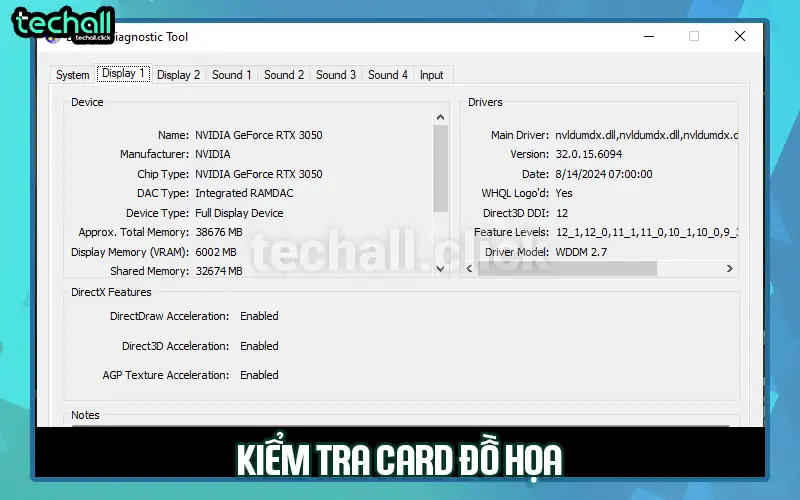
Với laptop gaming, thiết kế đồ họa, dựng video hoặc sử dụng phần mềm 3D, GPU là thành phần cần kiểm tra kỹ hơn so với laptop văn phòng.
Trước tiên, hãy xác định đúng model GPU và kiểm tra xem máy có nhận card đồ họa hay không. Sau đó, có thể chạy thử một tác vụ tương đối nặng để đánh giá độ ổn định.
Trong quá trình kiểm tra, hãy chú ý những hiện tượng như màn hình xuất hiện lỗi hình ảnh, máy treo, tự khởi động lại hoặc hiệu năng giảm bất thường khi GPU hoạt động ở mức cao.
Kiểm tra nhiệt độ và hệ thống tản nhiệt
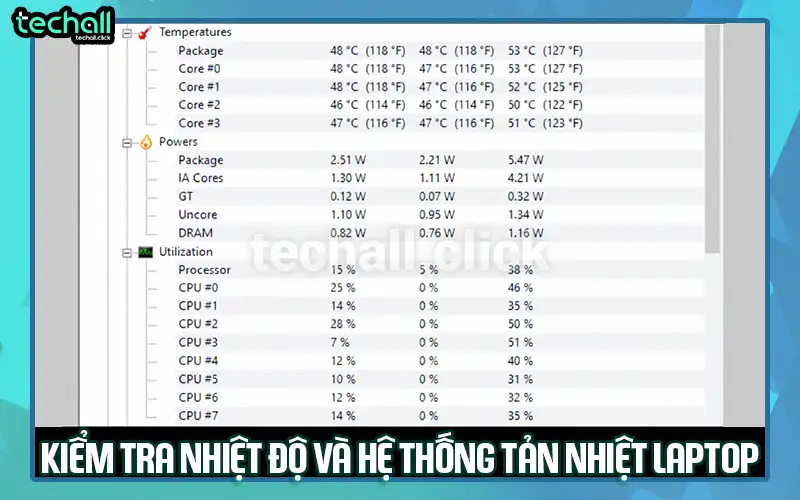
Một chiếc laptop cũ có thể hoạt động bình thường khi sử dụng nhẹ nhưng lại gặp vấn đề khi chạy tác vụ nặng. Vì vậy, kiểm tra khả năng tản nhiệt sẽ giúp đánh giá tốt hơn tình trạng thực tế của máy.
Hãy thử sử dụng máy trong một khoảng thời gian và quan sát:
- Nhiệt độ CPU và GPU.
- Tốc độ và tiếng ồn của quạt.
- Khả năng duy trì hiệu năng khi hoạt động liên tục.
- Hiện tượng giật, lag hoặc giảm hiệu suất.
- Máy có tự tắt hoặc khởi động lại hay không.
Nếu máy nhanh chóng nóng bất thường, quạt hoạt động quá lớn hoặc hiệu năng giảm mạnh sau một thời gian ngắn, bạn nên tìm hiểu nguyên nhân trước khi quyết định mua.
Kiểm tra các cổng kết nối
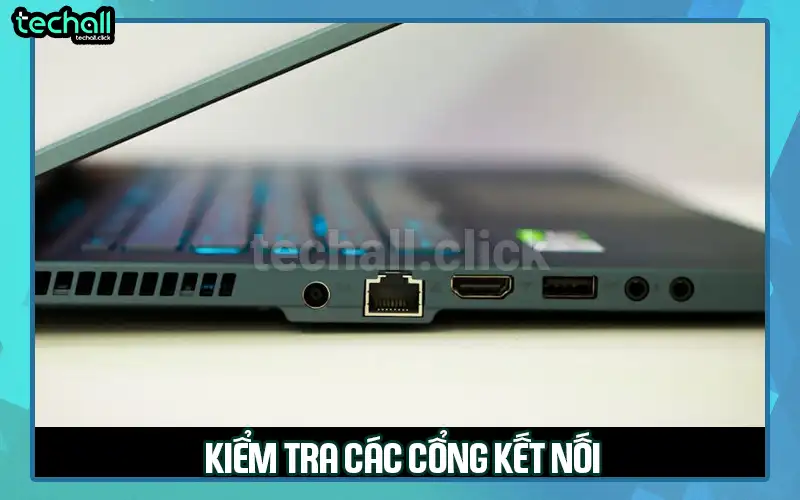
Cuối cùng, đừng bỏ qua các cổng kết nối vì một số lỗi có thể không được phát hiện nếu chỉ nhìn bên ngoài.
Hãy mang theo một số thiết bị đơn giản để kiểm tra trực tiếp:
- Cổng USB-A.
- Cổng USB-C.
- HDMI hoặc DisplayPort nếu có.
- Jack tai nghe.
- Khe đọc thẻ nhớ.
- Cổng sạc.
- Wi-Fi và Bluetooth.
Việc kiểm tra trực tiếp giúp phát hiện những lỗi nhỏ nhưng gây bất tiện trong quá trình sử dụng, đặc biệt nếu bạn thường xuyên kết nối chuột, bàn phím, màn hình ngoài hoặc thiết bị lưu trữ.
Xem thêm: Top 10 Laptop Lenovo Giá Rẻ Cho Sinh Viên Đáng Mua Nhất 2026
Hướng Dẫn Kiểm Tra Phần Mềm Và Tình Trạng Hệ Thống
Bên cạnh phần cứng, việc kiểm tra kỹ phần mềm bên trong sẽ giúp bạn tránh mua phải những chiếc máy bị khóa mạng, lỗi hệ điều hành hoặc dính các phần mềm quản lý ẩn:
Trước tiên, hãy kiểm tra phiên bản hệ điều hành và tình trạng kích hoạt của máy. Với laptop Windows, có thể vào Settings > System > Activation để kiểm tra trạng thái kích hoạt.
Tiếp theo, nên kiểm tra:
- Phiên bản Windows: Xác định máy đang sử dụng phiên bản hệ điều hành nào và có đáp ứng nhu cầu sử dụng hiện tại hay không.
- Driver: Mở Device Manager để xem có thiết bị nào xuất hiện dấu chấm than hoặc báo lỗi hay không.
- Windows Update: Kiểm tra khả năng cập nhật hệ điều hành và các bản vá.
- Phần mềm khởi động: Xem những ứng dụng nào tự động chạy khi bật máy và có chương trình bất thường hay không.
- Tài khoản người dùng: Đảm bảo máy đã được đăng xuất khỏi tài khoản của chủ cũ và bạn có thể thiết lập tài khoản của mình.
- Khả năng khôi phục: Kiểm tra tùy chọn Reset hoặc khôi phục hệ thống để đảm bảo có thể cài đặt lại máy khi cần.
Đặc biệt, nếu mua laptop cũ từ công ty, máy nhập khẩu hoặc laptop đã qua nhiều người sử dụng, cần kiểm tra xem thiết bị có còn bị liên kết với tài khoản quản trị, chính sách quản lý doanh nghiệp hoặc các cơ chế khóa thiết bị hay không.
Kết Luận
Việc mua laptop cũ là một bài toán kinh tế thông minh giúp bạn tiết kiệm hàng triệu đồng mà vẫn sở hữu thiết bị mạnh mẽ để học tập và làm việc. Hy vọng với trọn bộ checklist chi tiết trên, bạn đã tự tin trang bị đủ kiến thức để chọn cho mình một chiếc laptop cũ bền bỉ, chất lượng và ưng ý nhất!
Pingback: Hướng Dẫn Mua Điện Thoại Iphone Cũ Cho Người Mới