
Mặc dù sở hữu độ bền cao và hệ điều hành mượt mà, người dùng vẫn khó tránh khỏi các lỗi iPhone phát sinh bất ngờ trong quá trình sử dụng. Dù là sự cố phần mềm hay hỏng hóc phần cứng, những trục trặc này luôn làm gián đoạn trải nghiệm công việc và giải trí hàng ngày của bạn.
Đừng quá lo lắng! Bài viết này của Tech All sẽ tổng hợp các lỗi iPhone phổ biến nhất cùng hướng dẫn khắc phục triệt để tại nhà nhanh chóng và hiệu quả.
Vì Sao iPhone Dễ Gặp Sự Cố Và Phát Sinh Lỗi?

Rất nhiều người dùng thắc mắc tại sao một dòng smartphone cao cấp như iPhone lại vẫn phát sinh sự cố. Trên thực tế, bất kỳ thiết bị điện tử nào cũng chịu tác động từ nhiều yếu tố phần cứng lẫn phần mềm:
- Xung đột phần mềm: Bản cập nhật iOS mới chưa tương thích hoàn toàn với ứng dụng hoặc các dòng máy đời cũ.
- Tác động vật lý & Môi trường: Máy bị rơi rớt, cấn va đập, ngấm nước hoặc hoạt động trong môi trường nhiệt độ quá cao.
- Dùng phụ kiện kém chất lượng: Củ cáp sạc trôi nổi không đạt chuẩn MFi gây chập chờn nguồn điện, chai pin và hỏng IC.
- Linh kiện xuống cấp tự nhiên: Pin, màn hình hay cảm biến camera đều suy giảm hiệu năng sau thời gian dài sử dụng.
- Thói quen sử dụng sai cách: Vừa sạc vừa chơi game nặng, để sập nguồn mới sạc, hoặc gắn máy lên xe máy chạy đường dài không có chống rung.
Tổng Hợp Các Lỗi Iphone Thường Gặp Và Cách Khắc Phục Hiệu Quả

Dưới đây là bảng tổng hợp các sự cố thường gặp nhất trên các dòng iPhone hiện nay, kèm theo dấu hiệu nhận biết, nguyên nhân và các bước xử lý nhanh mà bạn có thể tự thực hiện tại nhà.
Lỗi iPhone bị nóng máy và tụt pin nhanh
Tình trạng iPhone tỏa nhiệt cao bất thường thường đi kèm với việc phần trăm pin giảm không phanh. Dưới đây là thông tin chi tiết về hiện tượng này:
- Hiện trạng: Mặt lưng và khung viền máy nóng rực bất thường, phần trăm pin sụt giảm nhanh chóng ngay cả khi chỉ thực hiện các tác vụ nhẹ hoặc để máy nghỉ.
- Nguyên nhân chính: Do có quá nhiều ứng dụng chạy ngầm, bật vị trí (GPS) liên tục, sóng di động quá yếu khiến máy phải căng công suất tìm mạng.
- Cách xử lý lỗi iPhone bị nóng máy nhanh:
- Vào Cài đặt > Cài đặt chung > Làm mới ứng dụng trong nền và tắt các app không cần thiết.
- Tắt Wi-Fi, 4G/5G, Bluetooth khi không sử dụng.
- Tháo ốp lưng khi sạc pin để giúp máy tản nhiệt tốt hơn.
- Luôn cập nhật lên phiên bản iOS mới nhất để nhận các bản vá tối ưu pin từ Apple.
Lỗi iPhone bị đơ, liệt cảm ứng hoặc đen màn hình

Hiện tượng máy ngừng phản hồi thao tác khiến nhiều người lầm tưởng điện thoại đã hỏng hoàn toàn. Dưới đây là chi tiết về lỗi iPhone đơ màn hình và hướng giải quyết:
- Hiện trạng: Màn hình đơ cứng không phản hồi thao tác vuốt chạm, hoặc máy vẫn đổ chuông/rung khi có cuộc gọi nhưng màn hình tối đen.
- Nguyên nhân chính: Tràn bộ nhớ RAM do chạy quá nhiều ứng dụng nặng, miếng dán cường lực kém chất lượng làm cản trở cảm ứng, hoặc bị đơ phần mềm.
- Cách xử lý nhanh: Tháo miếng dán cường lực cũ, tiến hành khởi động lại máy bằng phím cứng (Force Restart) để giải phóng RAM.
Lỗi iPhone bị sọc màn hình
Sọc màn hình là sự cố hiển thị nghiêm trọng, ảnh hưởng trực tiếp đến trải nghiệm thị giác và thao tác của người dùng. Hãy cùng điểm qua các dấu hiệu và cách can thiệp ban đầu:
- Hiện trạng: Màn hình xuất hiện các đường sọc ngang hoặc sọc dọc màu trắng, xanh, hồng; đôi khi kèm theo hiện tượng nhấp nháy hoặc liệt cảm ứng cục bộ.
- Nguyên nhân chính: Lỏng chân cắm socket màn hình, ngấm nước, va đập mạnh làm tổn hại panel hiển thị hoặc do xung đột phần mềm hệ thống cực kỳ nghiêm trọng.
- Cách xử lý lỗi iPhone bị sọc màn hình nhanh:
- Thử thực hiện Force Restart (Bắt buộc khởi động lại) để kiểm tra xem có phải do lỗi xung đột màn hình tạm thời hay không.
- Nếu sọc màn hình xuất hiện sau khi rơi vỡ hoặc vào nước, đây là lỗi phần cứng và bạn cần mang máy đến trung tâm uy tín để kiểm tra.
Lỗi iPhone bị treo táo (Bootloop)
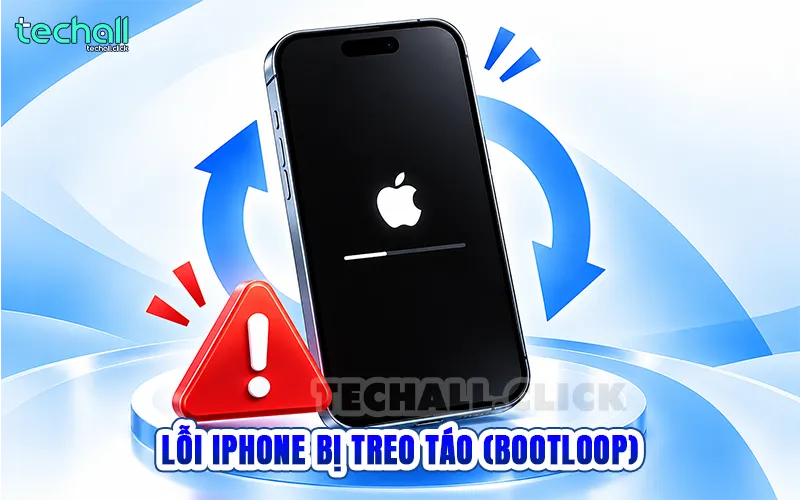
Treo logo Quả Táo là lỗi hệ thống phổ biến khiến bạn không thể truy cập vào màn hình chính của thiết bị. Để xử lý tình trạng này, bạn cần nắm rõ về lỗi iPhone này và các thông tin sau:
- Hiện trạng: Máy tự tắt và tự khởi động lại liên tục, chỉ dừng lại ở màn hình hiển thị logo Quả Táo mà không thể vào được màn hình chính.
- Nguyên nhân chính: Bộ nhớ trong bị đầy nghiêm trọng (Full Storage), quá trình cập nhật iOS bị gián đoạn giữa chừng hoặc lỗi linh kiện mainboard.
- Cách xử lý nhanh: Đưa iPhone về chế độ Recovery Mode hoặc DFU Mode, sau đó kết nối với máy tính (qua iTunes hoặc Finder) để tiến hành Restore/Cập nhật lại phần mềm.
Lỗi iPhone không bắt được WiFi
Sự cố về kết nối không dây khiến người dùng không thể truy cập internet, ảnh hưởng lớn đến công việc và giải trí. Dưới đây là nguyên nhân và cách khắc phục lỗi này:
- Hiện trạng: Biểu tượng Wi-Fi trong Cài đặt bị xám mờ không thể bật lên, máy không tìm thấy bất kỳ mạng Wi-Fi nào xung quanh.
- Nguyên nhân chính: Sự cố Cài đặt mạng trên hệ điều hành, router Wi-Fi phát tín hiệu chập chờn, hoặc hỏng chip IC Wi-Fi trên bo mạch chủ.
- Cách xử lý lỗi iPhone không bắt được wifi nhanh:
- Bật Chế độ máy bay (Airplane Mode) trong 10 giây rồi tắt đi để làm mới kết nối.
- Vào Cài đặt > Wi-Fi > chọn mạng đang kết nối > nhấn Quên mạng này, sau đó nhập lại mật khẩu.
- Vào Cài đặt > Cài đặt chung > Chuyển hoặc đặt lại iPhone > Đặt lại > Đặt lại cài đặt mạng.
Lỗi Face ID / Touch ID không hoạt động
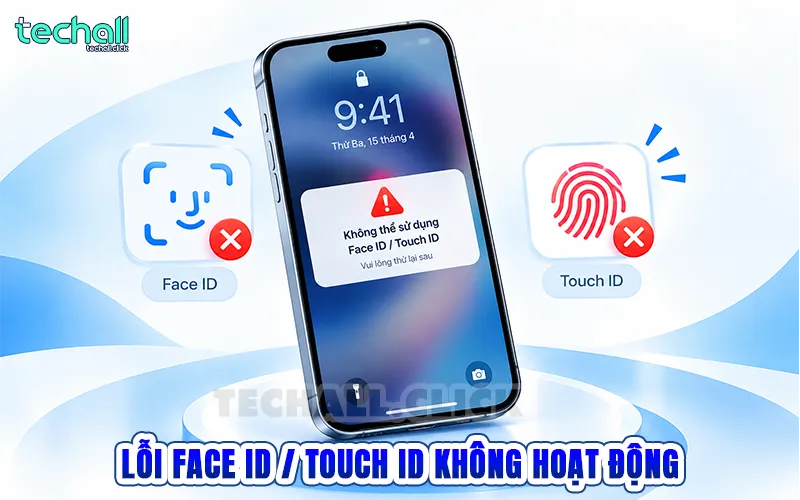
Các tính năng bảo mật sinh trắc học gặp sự cố sẽ gây bất tiện lớn trong quá trình mở khóa máy và xác thực ứng dụng. Dưới đây là phân tích chi tiết về lỗi iPhone này:
- Hiện trạng: Điện thoại báo “Face ID không khả dụng”, không thể quét được khuôn mặt hoặc Touch ID không nhận diện dấu vân tay.
- Nguyên nhân chính: Bụi bẩn hoặc kính cường lực che mất cụm cảm biến TrueDepth/camera trước, tay bị ướt khi chạm Touch ID, hoặc lỗi cảm biến do ngấm nước.
- Cách xử lý nhanh: Lau sạch cụm đốm khuyết/Dynamic Island ở phía trước, vào Cài đặt > Face ID & Mật mã chọn Đặt lại Face ID và thiết lập lại từ đầu.
Lỗi iPhone bị cháy camera
Lỗi cháy camera thường để lại các tổn thương vĩnh viễn trên cảm biến hình ảnh nếu không biết cách bảo vệ đúng cách. Bạn có thể nhận biết và xử lý theo các gợi ý sau:
- Hiện trạng: Màn hình chụp ảnh xuất hiện các đốm đen, đốm tím cố định, vệt sáng lạ, hình ảnh bị mờ đục hoặc ứng dụng camera tối đen hoàn toàn.
- Nguyên nhân chính: Cảm biến camera bị tia laser chiếu trực tiếp (thường gặp khi đi quầy bar, sự kiện âm nhạc, sân khấu), rơi rớt làm lệch/hỏng cụm chống rung quang học (OIS) hoặc hỏng linh kiện camera.
- Cách xử lý nhanh:
- Dùng khăn mềm vệ sinh sạch bề mặt kính camera bên ngoài.
- Đóng ứng dụng Camera và khởi động lại máy.
- Trường hợp cảm biến bị cháy do tia laser hoặc hư hỏng cơ học do va đập, giải pháp duy nhất là thay thế cụm camera mới chính hãng.
Lỗi iPhone sạc không vào pin hoặc đọng lại ở mức 80%
Sạc pin chập chờn hoặc không thể sạc đầy ảnh hưởng trực tiếp đến thời gian sử dụng thiết bị trong ngày. Dưới đây là các nguyên nhân phổ biến và giải pháp khắc phục:
- Hiện trạng: Cắm cáp sạc nhưng không báo nhận pin, sạc chập chờn hoặc phần trăm pin dừng lại ở mức 80% không tăng thêm.
- Nguyên nhân chính: Cổng sạc bị đóng bụi bẩn/xơ vải, bộ sạc bị hỏng, hoặc do tính năng Sạc pin được tối ưu hóa (Optimized Battery Charging) đang tự động bảo vệ pin khi máy quá nóng.
- Cách xử lý nhanh: Dùng tăm bông nhỏ hoặc que chọc SIM quấn gạc nhẹ nhàng vệ sinh bụi bên trong cổng sạc, thử đổi bộ sạc chính hãng khác hoặc kiểm tra lại thiết lập trong mục Cài đặt > Pin > Tình trạng pin & Sạc.
Quy Trình 4 Bước Xử Lý Nhanh Mọi Lỗi Phần Mềm Trên iPhone
Khi iPhone gặp bất kỳ sự cố bất thường nào chưa rõ nguyên nhân, bạn nên áp dụng quy trình chuẩn theo thứ tự các bước dưới đây để tự khắc phục hiệu quả:
- Bước 1 (Force Restart): Bắt buộc khởi động lại thiết bị bằng phím cứng. Thao tác này giúp giải phóng RAM và sửa tới 80% các xung đột phần mềm tạm thời.
- Bước 2 (Cập nhật iOS): Kiểm tra và nâng cấp lên phiên bản iOS mới nhất để nhận các bản sửa lỗi chính thức từ Apple.
- Bước 3 (Đặt lại cài đặt): Vào Cài đặt > Cài đặt chung > Chuyển hoặc đặt lại iPhone > Đặt lại > Đặt lại tất cả cài đặt (Lưu ý: Thao tác này không mất dữ liệu cá nhân như ảnh, tin nhắn, danh bạ).
- Bước 4 (Restore iOS): Khôi phục cài đặt gốc qua máy tính nếu máy bị lỗi phần mềm nặng (Lưu ý sao lưu dữ liệu lên iCloud/Máy tính trước khi thực hiện).
Kết Luận
Các lỗi iPhone thường được chia làm hai nhóm chính: lỗi phần mềm (bạn hoàn toàn có thể tự khắc phục tại nhà theo các hướng dẫn trên) và lỗi phần cứng (cần sự can thiệp của kỹ thuật viên chuyên nghiệp). Việc nắm rõ dấu hiệu và nguyên nhân sẽ giúp bạn tiết kiệm thời gian, chi phí cũng như bảo vệ chiếc iPhone của mình tốt hơn.